Ti stai chiedendo come mettere le tessere dei supermercati sul cellulare? Bastano due minuti e un'app gratuita. Esselunga, Coop, Conad, Lidl, Carrefour, Eurospin: ogni catena ha la sua carta fedeltà e, alla fine, il portafoglio diventa un mazzo di plastica che non trovi mai quando serve. La soluzione è digitalizzare le carte e mostrarle direttamente dallo smartphone.
In questa guida vediamo 3 metodi per farlo su iPhone e Android, con pro e contro di ciascuno, i trucchi per non avere problemi alla cassa e le risposte ai dubbi più comuni. Alla fine saprai esattamente come mettere le tessere dei supermercati sul cellulare nel modo più veloce e sicuro.
In breve, ecco come mettere le tessere dei supermercati sul cellulare:
- Scarica un'app per carte fedeltà gratuita, come OffCard.
- Tocca + e scegli il supermercato dal catalogo.
- Scansiona il codice a barre della tessera con la fotocamera.
- Alla cassa apri la carta e mostra il barcode a schermo intero.
Perché mettere le tessere dei supermercati sul cellulare
Il telefono ce l'hai sempre in tasca, il portafoglio non sempre. Avere le carte fedeltà in digitale significa non perdere mai più punti, sconti e promozioni solo perché la tessera è rimasta a casa o nell'altra borsa.
Ecco i vantaggi principali:
- Portafoglio più leggero: una famiglia media ha tra le 8 e le 15 tessere fedeltà. Sul telefono occupano zero spazio.
- Mai più punti persi: la carta è sempre con te, anche quando fai la spesa all'ultimo minuto.
- Più veloce alla cassa: con l'app giusta apri la tessera con un tap, senza frugare tra le carte.
- Niente paura di perderle: se perdi la tessera di plastica, il numero resta salvato sul telefono.
- Condivisione in famiglia: puoi avere la stessa carta su più telefoni e accumulare punti insieme.
- Più sostenibile: meno plastica, meno tessere da ristampare.
Il motivo per cui tutto questo funziona è semplice: alla cassa non serve la tessera fisica, serve solo il codice a barre (o il QR code) stampato sopra. Se il telefono mostra lo stesso codice, per il lettore della cassa non c'è alcuna differenza. Ecco perché capire come mettere le tessere dei supermercati sul cellulare è uno dei piccoli cambiamenti che semplificano davvero la spesa di tutti i giorni.
Cosa ti serve prima di iniziare
Prima di vedere come mettere le tessere dei supermercati sul cellulare, prepara queste tre cose:
- Lo smartphone: va bene qualsiasi iPhone o telefono Android recente.
- Le tessere fisiche (oppure una foto o uno screenshot con il codice a barre ben visibile).
- Un'app per gestirle: vedremo più avanti quale scegliere in base alle tue esigenze (se vuoi approfondire, leggi quale app scaricare per le tessere dei supermercati).
Suggerimento: se una tessera è rovinata e il barcode non si legge più, controlla il numero stampato sotto il codice. Con quel numero puoi ricreare la carta digitale inserendolo a mano.
Metodo 1: come mettere le tessere dei supermercati sul cellulare con un'app dedicata
È il metodo più comodo per chi cerca come mettere le tessere dei supermercati sul cellulare, perché un'unica app raccoglie tutte le carte fedeltà: supermercati, farmacie, negozi di abbigliamento, profumerie, fai da te. Per questa guida usiamo OffCard, l'app per carte fedeltà gratuita per iPhone e Android che funziona senza internet e senza account.
Passo 1: scarica l'app
Installa OffCard da App Store o da Google Play. Non devi registrarti né inserire email o numero di telefono: apri l'app ed è già pronta.
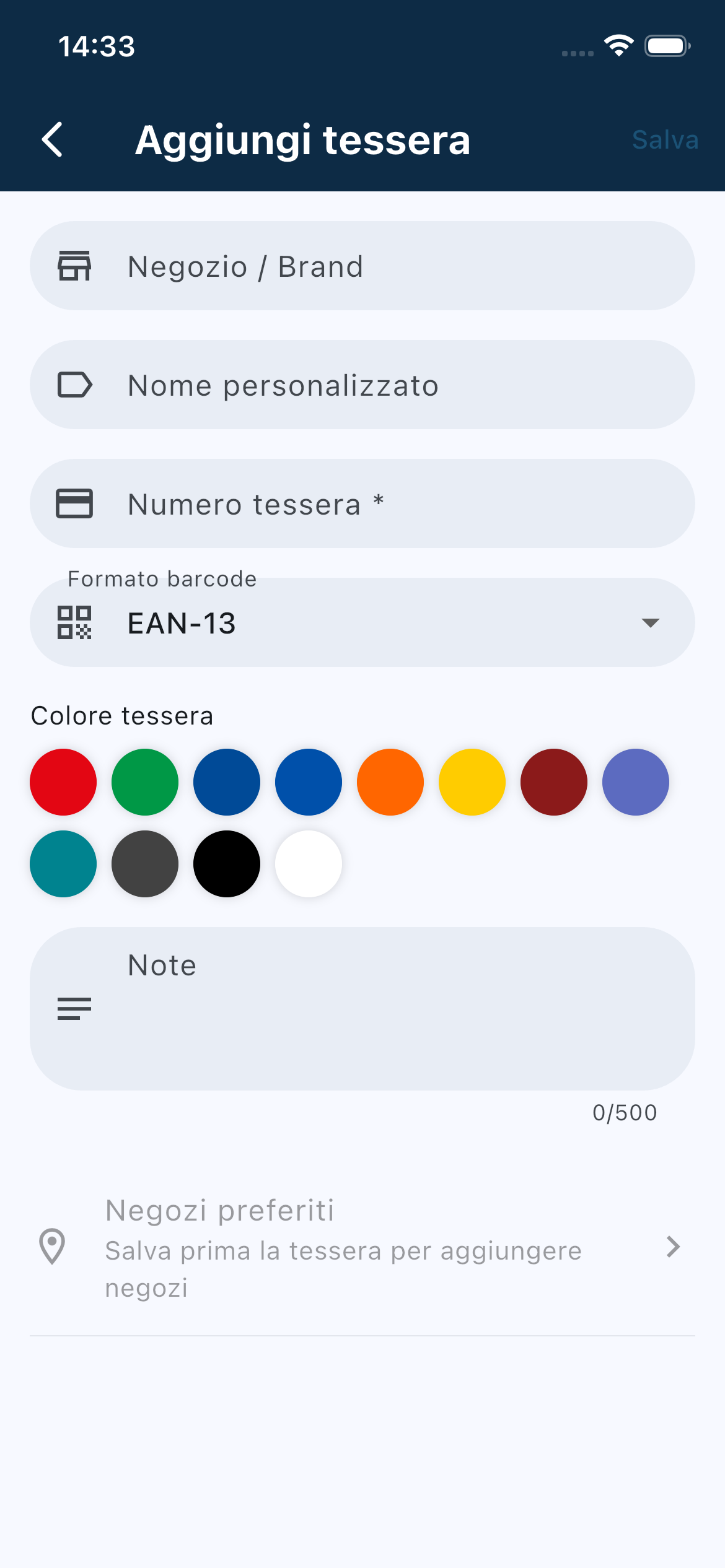
Passo 2: scegli il supermercato
Tocca il pulsante + e cerca il nome della catena. Il catalogo include oltre 100 brand italiani, tra cui Esselunga, Coop, Conad, Lidl, Eurospin, Carrefour, Despar e Pam. L'app imposta in automatico logo e colore ufficiale, così riconosci subito la carta giusta. Se il tuo negozio non c'è, puoi creare una tessera personalizzata.
Passo 3: aggiungi il codice a barre
Hai tre modi per inserire la tessera:
- Scansione con la fotocamera: inquadri il barcode e l'app lo legge in un secondo. È il modo più rapido.
- Importazione da screenshot: se la carta è già su un'altra app o ti è arrivata via email, fai uno screenshot e OffCard estrae il codice dall'immagine.
- Inserimento manuale: digiti il numero stampato sulla tessera e scegli il formato del codice.
Sono supportati tutti i formati usati dai supermercati: EAN-13, Code 128, QR code, PDF417, Aztec e UPC-A.
Passo 4: salva e ripeti per le altre carte
Tocca Salva e la tessera compare nella lista. Ripeti l'operazione per tutte le altre carte: dopo la prima, ci metterai meno di 30 secondi l'una. Puoi scegliere la vista a lista o a griglia e ordinare le carte come preferisci.
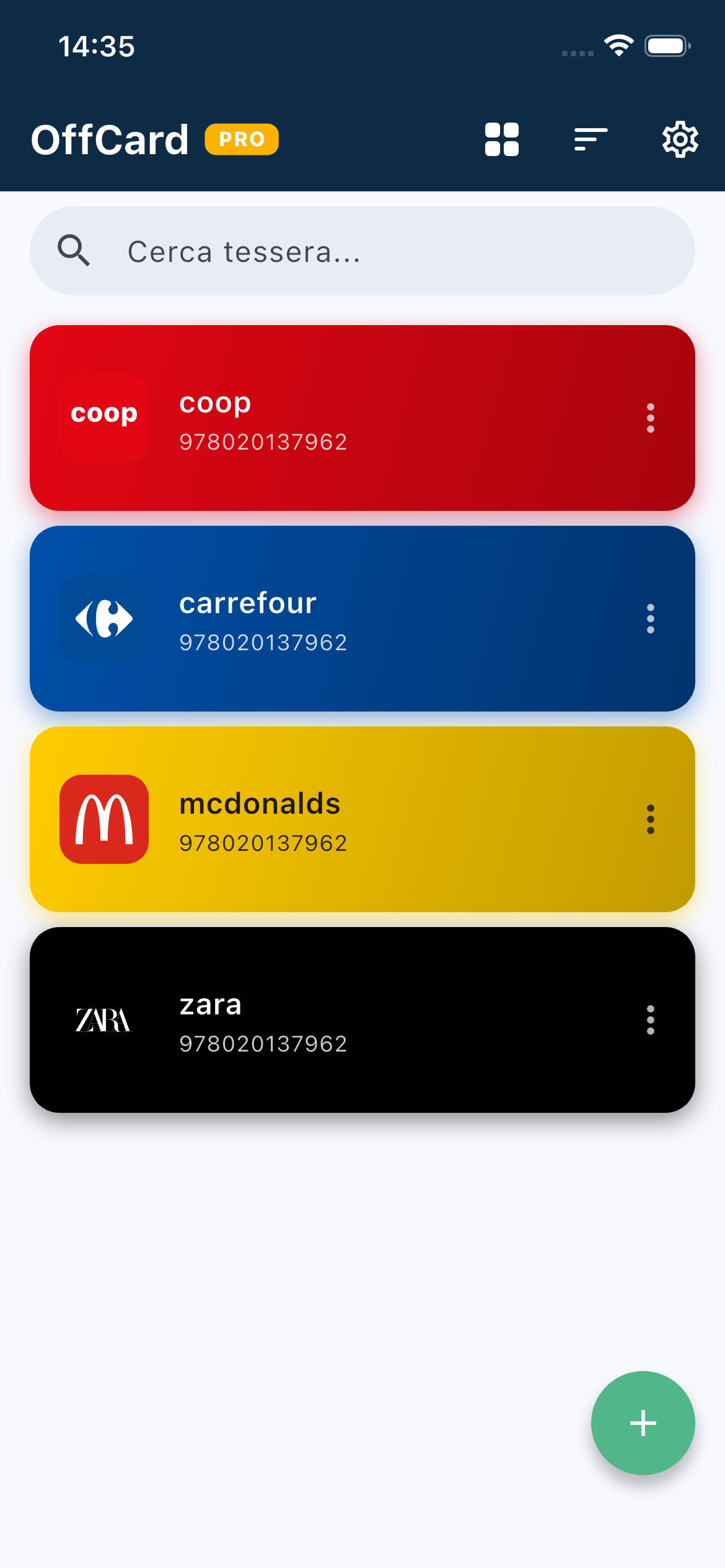
Pro: tutte le carte in un posto, funziona con qualsiasi negozio, veloce alla cassa.
Contro: le offerte personalizzate e i coupon digitali restano nell'app ufficiale del supermercato.
Metodo 2: come mettere le tessere dei supermercati sul cellulare con l'app ufficiale
Molte catene hanno un'app propria con la carta fedeltà digitale integrata. Esselunga, Coop, Conad, Carrefour e Lidl (con Lidl Plus) ne sono un esempio. Se non sai da dove partire, leggi dove scaricare le tessere dei supermercati in modo sicuro. In genere funziona così:
- Scarichi l'app della catena.
- Crei un account con email e password.
- Colleghi la tessera esistente inserendo il numero, oppure ne attivi una nuova solo digitale.
- Alla cassa apri l'app e mostri il codice.
Il vantaggio è l'accesso a funzioni extra: saldo punti, catalogo premi, buoni sconto da attivare, volantino. In alcuni casi, come Lidl Plus, i coupon funzionano solo se mostri il codice dall'app ufficiale.
Lo svantaggio è evidente: se frequenti cinque supermercati ti servono cinque app, cinque account e cinque password. E spesso queste app richiedono la connessione a internet per mostrare la carta, proprio quando alla cassa il segnale non c'è.
La strategia migliore: usa l'app ufficiale solo per il supermercato dove fai la spesa più spesso e dove ti interessano i coupon. Per tutte le altre tessere usa un'unica app per carte fedeltà.
Metodo 3: come mettere le tessere dei supermercati sul cellulare con Google Wallet o Apple Wallet
Se ti chiedi come mettere le tessere dei supermercati sul cellulare senza installare nuove app, sappi che il portafoglio digitale già presente sul telefono può ospitare alcune carte fedeltà, ma con limiti diversi tra Android e iPhone.
Google Wallet (Android)
Su Android puoi aprire Google Wallet, toccare Aggiungi a Wallet e scegliere Tessera fedeltà. Se il programma è presente nell'elenco, puoi scansionare il codice a barre della tua carta. Non tutti i supermercati italiani sono disponibili e le opzioni cambiano in base al paese e alla versione dell'app.
Apple Wallet (iPhone)
Apple Wallet non permette di scansionare liberamente una tessera. Puoi aggiungere una carta fedeltà solo se il supermercato mette a disposizione il pulsante Aggiungi ad Apple Wallet nella propria app, nel sito o in un'email. Per tutte le altre carte ti serve un'app dedicata.
Pro: nessuna app in più da installare, quando la carta è supportata.
Contro: copertura limitata dei supermercati italiani, soprattutto su iPhone; le carte sono legate al tuo account Google o Apple.
Confronto tra i 3 metodi
| Caratteristica | App per carte fedeltà (OffCard) | App del supermercato | Google / Apple Wallet |
|---|---|---|---|
| Tutte le tessere in un posto | Sì | No, una per catena | Solo quelle supportate |
| Funziona con qualsiasi negozio | Sì | No | No |
| Serve un account | No | Sì | Sì (Google o Apple) |
| Funziona offline | Sì, sempre | Spesso no | In genere sì |
| Coupon e saldo punti | No | Sì | Raramente |
| Costo | Gratis | Gratis | Gratis |
In sintesi: se vuoi sapere come mettere le tessere dei supermercati sul cellulare in modo semplice e tenerle tutte insieme, un'app dedicata è la scelta più pratica. L'app ufficiale ha senso in aggiunta, per il supermercato principale.
Come usare la tessera digitale alla cassa
Una volta capito come mettere le tessere dei supermercati sul cellulare, resta l'ultimo passo: farle leggere al primo colpo. Ecco come fare:
- Apri la tessera prima del tuo turno, mentre sei in fila: così non fai aspettare nessuno.
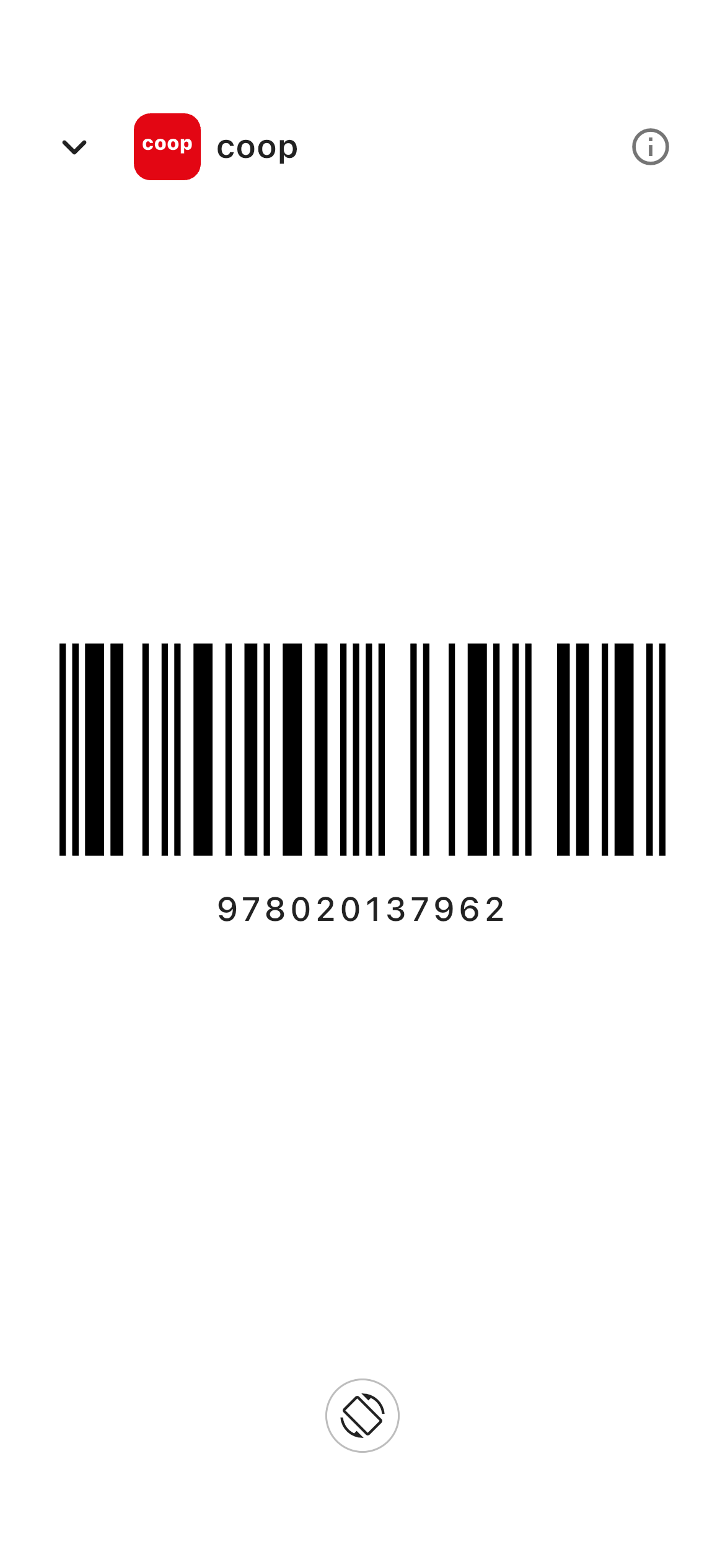
- Alza la luminosità al massimo. È il fattore che conta di più. OffCard lo fa in automatico e impedisce allo schermo di spegnersi.
- Mostra il codice a schermo intero, su sfondo bianco, senza notifiche sopra.
- Tieni il telefono fermo a 10-15 cm dal lettore, leggermente inclinato per evitare riflessi.
- Alla cassa automatica, avvicina lo schermo al lettore ottico come faresti con la tessera di plastica.
Problemi comuni e soluzioni
Anche se sapere come mettere le tessere dei supermercati sul cellulare è semplice, ogni tanto qualcosa può andare storto. Ecco le situazioni più frequenti e come risolverle in pochi secondi.
La cassa non legge il codice dal telefono
Alcuni lettori laser molto vecchi faticano a leggere gli schermi. Prova ad alzare la luminosità, togliere la pellicola protettiva se è opaca o graffiata e inclinare leggermente il telefono. Se ancora non va, il cassiere può digitare a mano il numero mostrato sotto il barcode.
La fotocamera non riconosce il barcode
Pulisci l'obiettivo, cerca una zona ben illuminata e appoggia la tessera su una superficie piana. Se il codice è rovinato, inserisci il numero manualmente e scegli il formato corretto (per la maggior parte dei supermercati è EAN-13).
La tessera è già su un'altra app
Se usavi un'altra app (ad esempio Stocard, ora integrata in Klarna) e vuoi cambiare, non serve rifare tutto da capo: fai uno screenshot di ogni carta e importalo. È il modo più rapido per spostare le tessere dei supermercati sul cellulare nuovo o in un'app diversa.
Ho cambiato telefono
Con OffCard PRO puoi esportare un backup cifrato e protetto da password, da importare sul nuovo dispositivo in pochi secondi. In alternativa, ripeti la scansione delle carte: dopo la prima volta è un lavoro di pochi minuti.
Privacy e sicurezza delle tessere fedeltà sul telefono
Le carte fedeltà sembrano innocue, ma raccontano molto di te: dove fai la spesa, quando e quanto spendi. Molte app per carte fedeltà chiedono un account, sincronizzano i dati su server esterni e li usano a fini pubblicitari.
Quando scegli come mettere le tessere dei supermercati sul cellulare, valuta anche questo aspetto. OffCard ha un approccio diverso:
- Nessun account: non ti chiediamo email, nome o numero di telefono.
- Tessere solo sul telefono: l'app non invia mai i dati delle tue carte; l'unica connessione è la ricerca negozi facoltativa in PRO.
- Database cifrato AES-256 direttamente sul dispositivo.
- Blocco con Face ID o impronta digitale, se vuoi proteggere l'accesso.
Puoi leggere tutti i dettagli nella nostra informativa sulla privacy.
Metti le tue tessere sul cellulare in 2 minuti
OffCard è gratis, funziona offline e non richiede alcun account. Scaricala e digitalizza la prima carta adesso.


Domande frequenti su come mettere le tessere dei supermercati sul cellulare
Come mettere le tessere dei supermercati sul cellulare gratis?
Scarica un'app gratuita per carte fedeltà come OffCard, tocca +, scegli il supermercato e scansiona il codice a barre della tessera con la fotocamera. In meno di un minuto la carta è salvata sul telefono.
Come mettere le tessere dei supermercati sul cellulare iPhone?
Su iPhone il modo più semplice è un'app per carte fedeltà come OffCard: la scarichi da App Store, tocchi + e scansioni il barcode. Apple Wallet accetta solo le carte dei supermercati che offrono il pulsante Aggiungi ad Apple Wallet.
Come mettere le tessere dei supermercati sul cellulare Android?
Su Android puoi usare OffCard da Google Play oppure Google Wallet, scegliendo Aggiungi a Wallet e poi Tessera fedeltà. OffCard funziona con qualsiasi negozio, mentre Google Wallet solo con i programmi presenti nel suo elenco.
La cassa legge il codice a barre dal telefono?
Sì, quasi tutti i supermercati usano lettori in grado di leggere il barcode dallo schermo. Per evitare problemi alza la luminosità al massimo e mostra il codice a schermo intero, cosa che OffCard fa in automatico.
Posso buttare la tessera di plastica dopo averla messa sul cellulare?
Nella maggior parte dei casi sì, perché la cassa legge solo il numero codificato nel barcode. Conviene però conservare una foto del numero e, se il supermercato lo richiede per alcuni servizi, tenere la tessera fisica a casa.
Serve internet per usare le tessere fedeltà sul telefono?
Dipende dall'app. OffCard funziona completamente offline, quindi la tessera si apre anche senza campo o in modalità aereo. Alcune app dei supermercati invece richiedono la connessione per caricare la carta digitale.
Si possono aggiungere le tessere fedeltà ad Apple Wallet?
Solo se il supermercato offre il pulsante Aggiungi ad Apple Wallet nella sua app o nel suo sito. Apple Wallet non permette di scansionare liberamente una tessera: per quello serve un'app per carte fedeltà.
Conclusione
Ora sai come mettere le tessere dei supermercati sul cellulare con tutti e tre i metodi disponibili. Per la maggior parte delle persone la soluzione migliore è combinarli: un'app per carte fedeltà come OffCard per avere tutte le tessere in un unico posto, e l'app ufficiale solo per il supermercato dove usi i coupon.
Il risultato? Portafoglio più leggero, nessun punto perso e un tap per mostrare la carta giusta alla cassa. Prendi le tessere che hai nel portafoglio e inizia adesso: in due minuti avrai finito.