Per mostrare la carta fedeltà quando non prende internet la regola è una sola: la tessera deve essere già salvata sul telefono, in un posto che non abbia bisogno della rete per aprirla. Se la tieni solo in un'app che deve collegarsi per caricarla, alla cassa senza campo rischi di restare a guardare una rotellina che gira.
La soluzione si prepara a casa, in due minuti: salvi il codice a barre in un'app che funziona offline, nel Wallet del telefono o, come riserva, in uno screenshot. Poi fai una prova in modalità aereo. In questa guida vediamo perché la carta non si apre senza segnale, cosa preparare prima, come comportarti alla cassa e quali sono i limiti da conoscere. La scriviamo noi del team di OffCard: ti diciamo anche quando la nostra app non basta.
Risposta rapida a "mostrare carta fedeltà quando non prende internet":
- Prima di uscire, salva il codice della tessera in un'app che funziona offline o nel Wallet.
- Provala con la modalità aereo attiva: se si apre, alla cassa si aprirà anche senza campo.
- Tieni una riserva: lo screenshot del codice o il numero della tessera, che il cassiere può spesso digitare.
- Se il programma usa un codice che cambia o scade, serve l'app ufficiale con la connessione: in quel caso usa il Wi-Fi del negozio, se c'è, o la tessera fisica.
Perché la carta fedeltà non si apre quando non prende internet
Il codice a barre di una tessera, di per sé, non ha bisogno di internet: è un numero disegnato sullo schermo, e il lettore della cassa lo legge come leggerebbe quello stampato sulla plastica. Il problema nasce da come certe app lo mostrano. I casi più comuni sono questi.
L'app deve collegarsi per caricare la carta
Alcune app ufficiali dei supermercati scaricano la tessera dal server ogni volta che la apri, insieme a offerte, saldo e coupon. Senza segnale la schermata resta vuota o mostra un errore, anche se il tuo numero non è cambiato.
La sessione è scaduta
Se l'app ti ha disconnesso, ti chiede di accedere di nuovo con email e password. Senza rete non puoi farlo, e la tessera resta chiusa dietro il login. Capita soprattutto se non apri l'app da un po' o dopo un aggiornamento.
Il codice cambia o scade
Alcuni programmi usano codici che si rigenerano o restano validi per poco tempo, per motivi di sicurezza o per collegare i coupon attivati. In questo caso una copia salvata non serve: il codice valido è solo quello mostrato in quel momento dall'app ufficiale, che di solito ha bisogno della connessione.
Il segnale c'è, ma non basta
Seminterrati, centri commerciali con muri spessi, casse in fondo al negozio: spesso il telefono mostra una tacca ma i dati non passano. Lo stesso succede all'estero senza roaming attivo o quando hai finito i giga. Per l'app che deve caricare la carta, il risultato è identico all'assenza di campo.
Prima di uscire: come preparare la tessera per usarla offline
Il momento giusto per risolvere il problema è a casa, con il Wi-Fi. Hai quattro strade, che puoi anche combinare.
1. Salva il codice in un'app per carte fedeltà che funziona offline
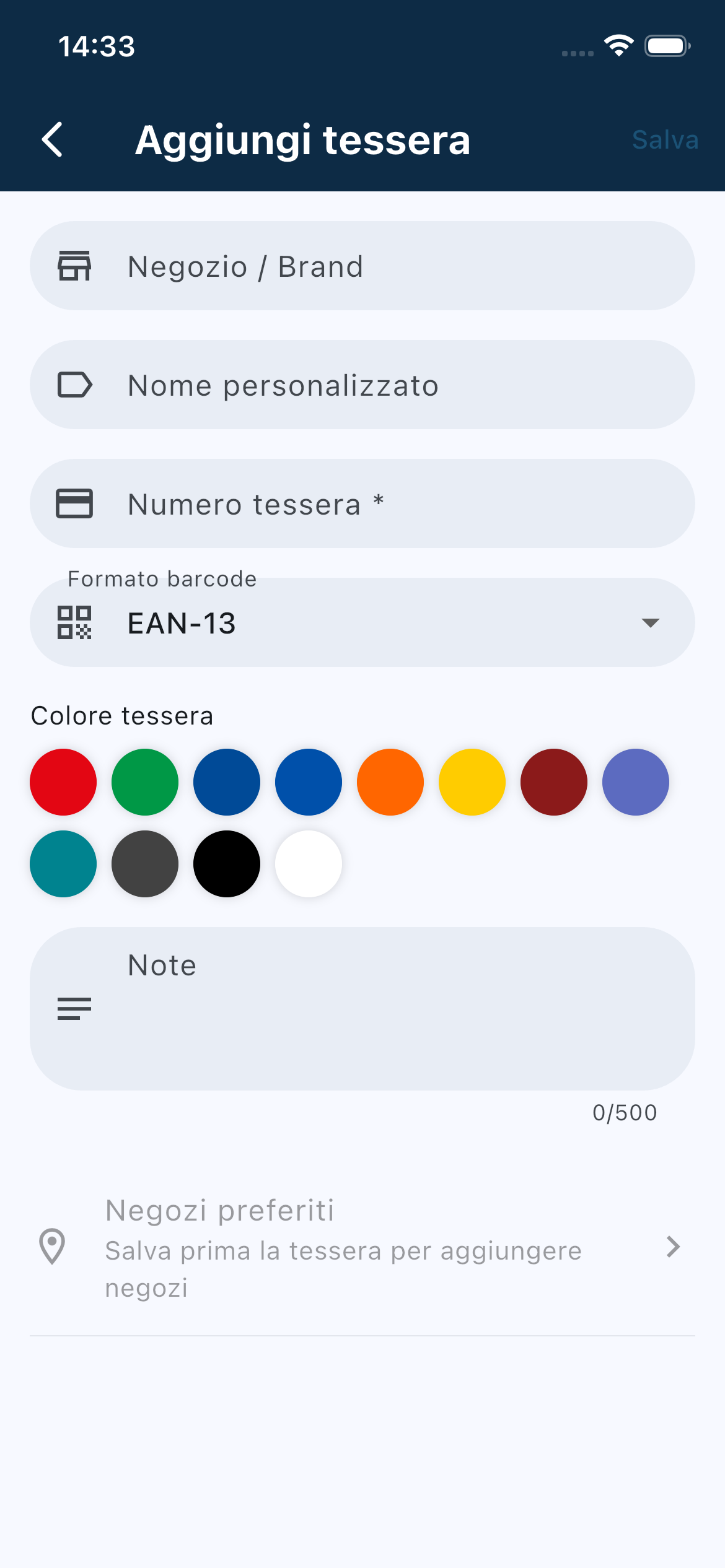
È il metodo più comodo se hai più tessere. Scansioni il codice a barre della tessera fisica con la fotocamera, importi uno screenshot oppure digiti il numero, e l'app conserva tutto sul telefono. Alla cassa la apri come apriresti una nota. Controlla però che l'app funzioni davvero senza rete: non tutte lo fanno. Come sceglierla lo spieghiamo nella guida su quale app scaricare per le tessere dei supermercati; per i passaggi pratici c'è la guida su come mettere le tessere dei supermercati sul cellulare.
2. Aggiungi la carta al Wallet del telefono
Se il supermercato offre la tessera per Apple Wallet o Google Wallet, di solito trovi il pulsante nella sua app o nell'email di iscrizione. Un pass salvato nel Wallet in genere resta consultabile anche senza rete, mentre saldo e dati aggiornati arrivano solo con la connessione. Più sotto vediamo le differenze tra iPhone e Android.
3. Controlla se l'app ufficiale funziona offline
Non serve abbandonare l'app del supermercato: alcune mostrano la tessera anche senza rete, se hai già effettuato l'accesso. Per saperlo basta una prova: aprila una volta con la connessione, attiva la modalità aereo, chiudila del tutto e riaprila. Se la tessera compare, sei a posto per quella catena. Se no, salva il codice altrove come riserva.
4. Tieni uno screenshot come piano B
Uno screenshot del codice a barre funziona offline e non richiede app. Ha però qualche limite: va cercato tra centinaia di foto, la luminosità non si alza da sola e non serve con i codici che cambiano. Mettilo tra i preferiti o in un album dedicato, così lo trovi al volo.
La prova da fare a casa: attiva la modalità aereo, apri la tessera e controlla che il codice a barre e il numero siano ben visibili. È il modo più rapido per sapere se domani, nel supermercato senza campo, funzionerà.
Tabella: dove salvare la tessera e cosa funziona senza rete
Un riepilogo per capire quale soluzione ti copre quando non prende internet. Le indicazioni sono generali: app e programmi fedeltà cambiano nel tempo, quindi fai sempre la prova in modalità aereo.
| Dove salvi la tessera | Senza rete | Cosa preparare | Limiti |
|---|---|---|---|
| App ufficiale della catena | Dipende dall'app | Accesso già fatto, prova in modalità aereo | Login scaduto o codice da caricare bloccano tutto |
| Apple Wallet o Google Wallet | In genere sì per il pass salvato | Aggiungere la carta quando sei connesso | Solo programmi supportati; saldo non aggiornato offline |
| App per carte fedeltà offline (es. OffCard) | Sì, se l'app salva i dati sul telefono | Scansione o numero, una volta | Niente coupon né saldo punti; non adatta ai codici che cambiano |
| Screenshot del codice | Sì | Foto nitida, in un album facile da trovare | Scomodo da cercare; inutile con i codici che cambiano |
| Tessera fisica o numero annotato | Sì | Averla con sé | Puoi dimenticarla; il numero va digitato a mano |
Alla cassa senza campo: i passaggi per mostrare la carta
Se hai preparato la tessera prima, alla cassa ti servono pochi secondi. Ecco la sequenza che ti evita sorprese.
- Apri la tessera mentre sei in fila, non quando il cassiere ha già finito di passare la spesa. Se il negozio è grande, fallo prima di arrivare nella zona delle casse.
- Alza la luminosità al massimo, se l'app non lo fa da sola. È il fattore che più spesso fa la differenza tra un codice letto e uno ignorato.
- Mostra il codice a schermo intero, senza notifiche o barre sopra. Tieni il telefono fermo, a qualche centimetro dal lettore.
- Se il lettore è uno scanner da banco, appoggia lo schermo inclinato verso il vetro; se è una pistola, gira il telefono verso il cassiere.
- Se non legge entro due o tre tentativi, passa al piano B: mostra il numero della tessera e chiedi se può digitarlo.
Se il negozio ha il Wi-Fi
Quando la tua carta vive solo nell'app ufficiale, il Wi-Fi gratuito del negozio può salvarti. Collegati prima di metterti in fila: la registrazione alla rete a volte richiede una pagina di accesso, e farlo con la cassiera che aspetta non è il massimo.
iPhone e Android: le differenze che contano
Il principio è lo stesso su tutti i telefoni: la tessera deve essere salvata sul dispositivo. Cambiano gli strumenti di sistema.
Su iPhone
In Apple Wallet puoi aggiungere le carte fedeltà idonee dall'app, dall'email o dalla comunicazione del negozio, toccando "Aggiungi a Wallet", come spiega la pagina di supporto Apple su Wallet. Per alcuni elementi puoi attivare, se disponibile, l'opzione che li mostra sulla schermata di blocco in base all'orario o alla posizione, descritta nel manuale di iPhone.
Nelle versioni più recenti di iOS, Wallet permette anche di creare un biglietto da una tessera con codice a barre o QR: da una foto o da uno screenshot con Apple Intelligence, sui modelli compatibili, oppure manualmente scegliendo un modello. Requisiti e passaggi sono nella guida Apple su come creare biglietti in Wallet. Le funzioni possono cambiare con gli aggiornamenti di iOS.
Su Android
In Google Wallet cerchi il nome del negozio o del programma fedeltà e scansioni la carta che hai già; alla cassa tocchi il codice a barre per vederlo a schermo intero e, se il codice non c'è, puoi dare al cassiere il numero di iscrizione. Sono i passaggi indicati nella guida di Google Wallet sulle carte fedeltà. Per le tessere non supportate, la guida sulla gestione degli elementi descrive come creare un pass partendo da una foto. Disponibilità e menu possono variare in base al Paese e alla versione dell'app.
Cosa non cambia
Su entrambi i sistemi vale la stessa prova: modalità aereo, apri la tessera, controlla che sia leggibile. Se usi un'app per carte fedeltà, verifica che funzioni allo stesso modo su iPhone e su Android, specie se in famiglia avete telefoni diversi.
Il lettore non legge il codice: cosa fare
A volte il problema non è internet ma la lettura. Ecco le cause più frequenti e come risolverle, in ordine di probabilità.
Luminosità bassa o risparmio energetico
Con lo schermo scuro molti lettori non distinguono le barre. Alza la luminosità al massimo e, se la modalità risparmio energetico la riduce, disattivala per un momento.
Pellicola protettiva, riflessi e graffi
Le pellicole opache o rovinate diffondono la luce e confondono il lettore. Anche i riflessi delle luci del soffitto danno fastidio: inclina leggermente il telefono e pulisci lo schermo.
Codice troppo piccolo o tagliato
Uno screenshot ritagliato male o una foto sfocata producono barre irregolari. Se usi uno screenshot, ingrandiscilo finché il codice occupa la larghezza dello schermo, senza tagliare i bordi. Se il codice è lungo e stretto, ruotarlo in orizzontale aiuta.
Formato sbagliato
Se hai inserito il numero a mano in un'app, il formato del codice deve corrispondere a quello della tessera originale, ad esempio EAN-13 o Code 128. Un formato diverso produce un disegno che il lettore della cassa potrebbe non accettare. La soluzione più sicura è scansionare la tessera fisica, così l'app rileva il formato da sola.
Lettore vecchio o solo laser
Alcuni lettori più datati faticano con gli schermi, e i codici QR richiedono un lettore in grado di leggerli. In questi casi il numero digitato dal cassiere è la strada più veloce.
Il cassiere digita il numero
Il numero stampato sotto il codice a barre identifica la tessera. In molti negozi il personale può inserirlo in cassa, ma dipende dalla catena e dal sistema del punto vendita: consideralo un piano di riserva, non una garanzia.
Come funziona con OffCard, gratis e PRO
OffCard è l'app per carte fedeltà che sviluppiamo noi, per iPhone e Android. È nata proprio per il momento della cassa senza campo, quindi ti diciamo come funziona e dove si ferma.
Cosa fa nella versione gratuita
- Tessere salvate sul telefono, in un database cifrato: per aprirle non serve né la connessione né un account.
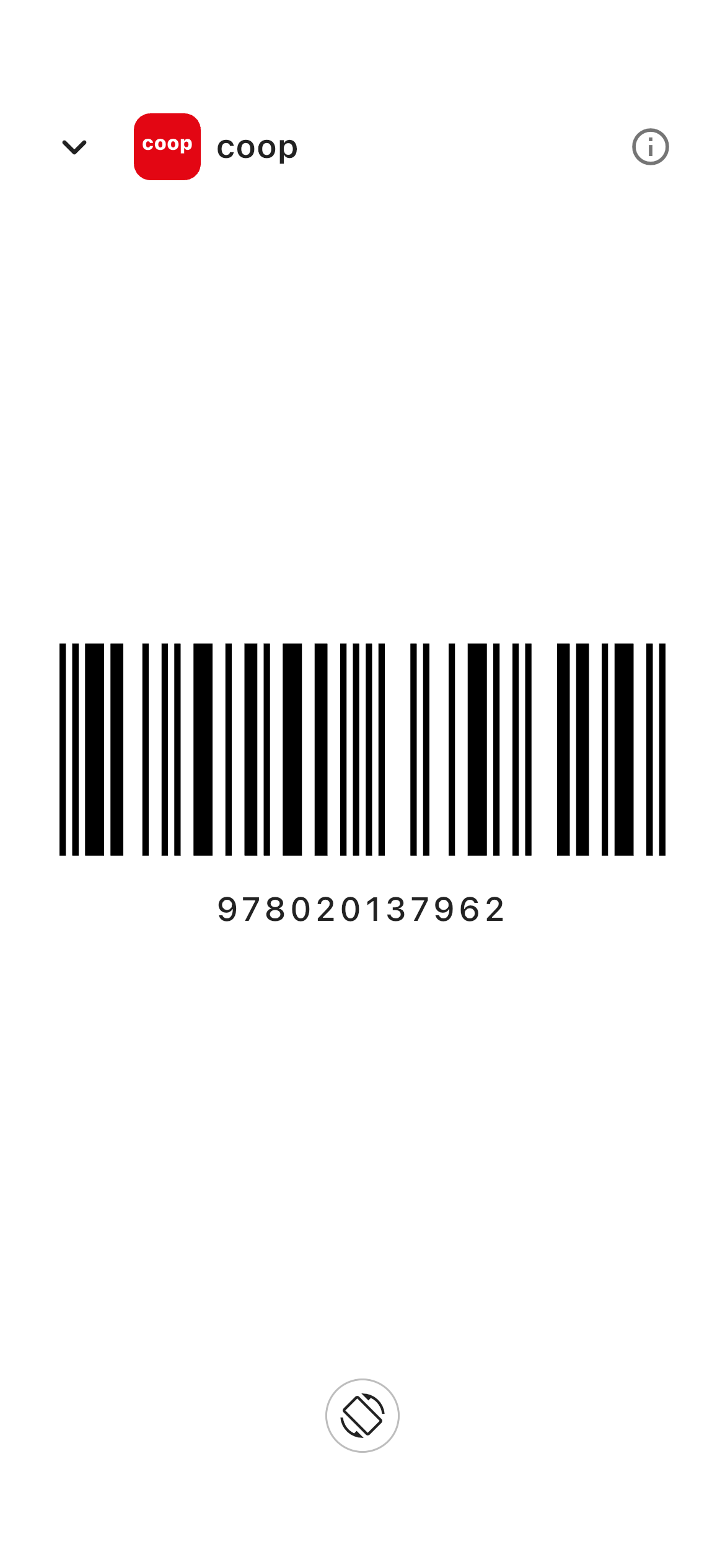
- Codice ricreato dal numero: l'app non mostra una foto, ma ridisegna il codice a barre nitido su sfondo bianco, con il numero sotto.
- Schermata pronta per la cassa: aprendo la tessera la luminosità va al massimo, lo schermo resta acceso e puoi ruotare il codice con un tasto.
- Formati supportati: EAN-13, EAN-8, Code 128, Code 39, QR, PDF417 e Aztec.
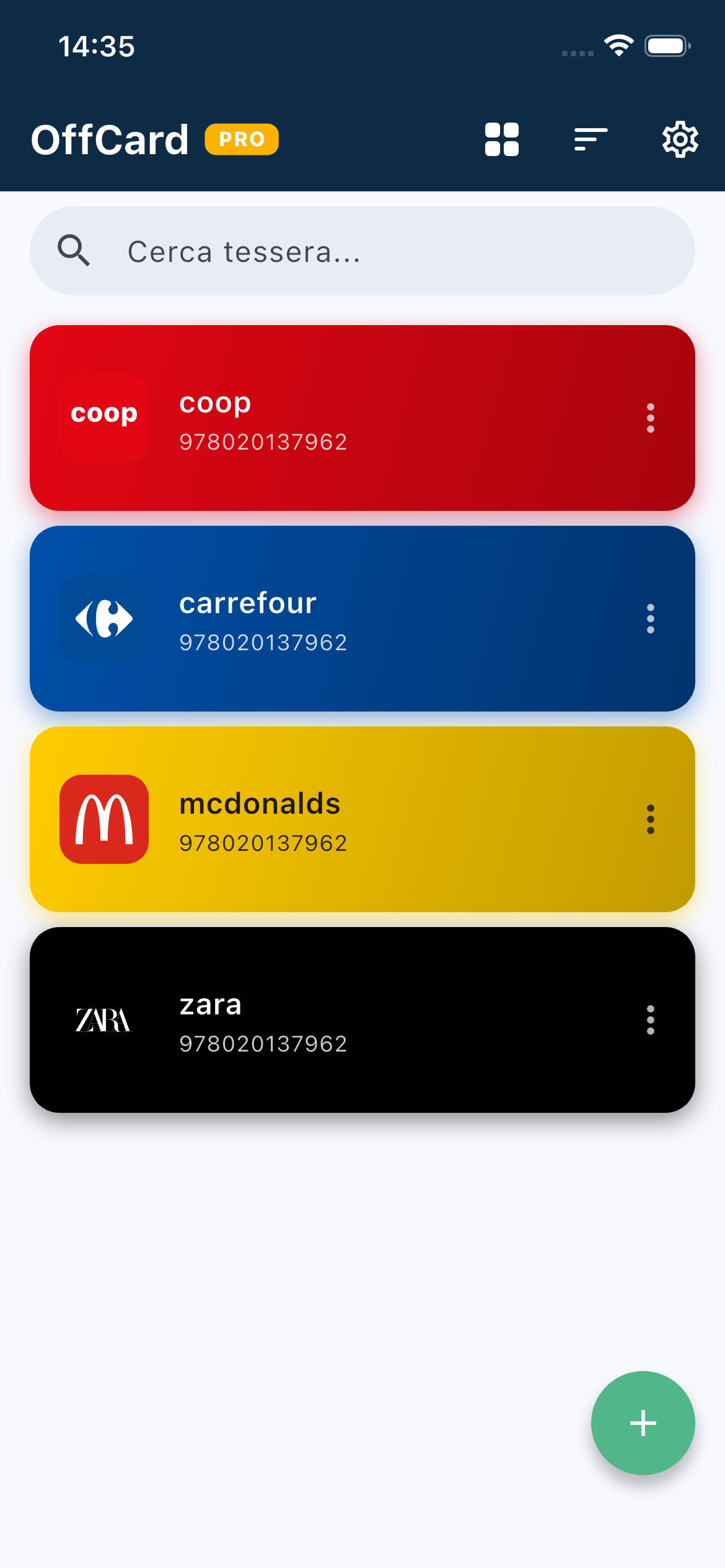
- Aggiunta rapida: scansione con la fotocamera, importazione da screenshot o numero digitato a mano. Puoi cercare la tessera per nome e ordinare la lista per ultimo utilizzo, così quella che usi di più è in cima.
Cosa aggiunge PRO
Con un acquisto una tantum, senza abbonamento, PRO aggiunge il backup cifrato delle tessere e i negozi preferiti: quando sei vicino a un punto vendita salvato, in cima alla lista compare un avviso con la tessera giusta, che apri con un tocco. La posizione arriva dal GPS del telefono e il confronto con i negozi salvati avviene sul dispositivo. In un seminterrato il GPS può non agganciarsi: in quel caso la tessera resta a un tocco dalla lista.
Cosa usa la rete
I dati delle tessere restano sul telefono. L'unica funzione che usa la connessione è la ricerca facoltativa di un negozio in PRO, quando ne aggiungi uno ai preferiti: invia solo il testo che digiti per trovare l'indirizzo. Alla cassa non serve. Trovi i dettagli nella nostra informativa sulla privacy.
Dove OffCard non basta
OffCard non gestisce coupon, saldo punti o codici che cambiano: se il tuo programma usa uno di questi, ti serve l'app ufficiale del supermercato, con la connessione. Molte persone usano entrambe: OffCard per mostrare subito la tessera, l'app della catena per le offerte.
I limiti da conoscere
Preparare la tessera offline risolve la maggior parte dei casi, ma non tutti. Meglio saperlo prima di arrivare alla cassa.
- Non tutti i negozi accettano la tessera digitale. La maggior parte dei lettori legge gli schermi, ma alcune catene o punti vendita possono chiedere la carta fisica o avere regole proprie. Nel dubbio chiedi al personale.
- I codici che cambiano richiedono l'app ufficiale. Nessuna copia, né screenshot né app esterna, può sostituire un codice generato al momento.
- Coupon e saldo punti restano nell'app della catena. Un codice salvato altrove identifica la tessera, ma non attiva le offerte collegate all'app ufficiale.
- Avere la carta sul telefono non è un'iscrizione. Salvi una tessera che hai già; per ottenerne una nuova serve l'iscrizione al programma. Se non sai da dove partire, leggi la guida su dove scaricare le tessere dei supermercati.
- Il telefono deve essere carico. Sembra ovvio, ma una batteria scarica vanifica qualsiasi preparazione: per le spese importanti, la tessera fisica nel portafoglio resta una buona riserva.
Prova OffCard: gratis, senza account
Salva le tue tessere sul telefono e aprile alla cassa anche quando non c'è campo.


Domande frequenti sulla carta fedeltà senza internet
Uno screenshot del codice a barre funziona alla cassa?
Spesso sì, se il codice è fisso e l'immagine è nitida. Non funziona con i codici che cambiano o scadono, e ha qualche scomodità: va cercato tra le foto e la luminosità non si alza da sola. È una buona soluzione di riserva, meno comoda di un'app che ricrea il codice dal numero.
Se attivo la modalità aereo la tessera resta visibile?
Dipende da dove l'hai salvata. Una tessera conservata in un'app che funziona offline, uno screenshot o la tessera fisica restano utilizzabili. L'app ufficiale di un supermercato potrebbe invece chiedere la connessione. La modalità aereo è proprio il modo più semplice per fare la prova a casa.
Il cassiere può inserire il numero della tessera a mano?
In molti casi sì: il numero stampato sotto il codice a barre identifica la tessera e il personale può digitarlo in cassa. Se e come sia possibile dipende però dal negozio e dalla catena, quindi tienilo come piano di riserva.
Il riconoscimento del negozio vicino in OffCard PRO funziona senza internet?
La posizione arriva dal GPS del telefono e il confronto con i negozi salvati avviene sul dispositivo, senza connessione dati. In un seminterrato o in un edificio chiuso però il GPS può non agganciarsi: in quel caso apri la tessera dalla lista, con un tocco. Serve la rete solo per cercare un negozio da salvare, quando lo aggiungi.
Avere la tessera sul telefono mi iscrive al programma fedeltà?
No. Salvare il codice in un'app copia la tessera che hai già, non crea un'iscrizione. Per ottenere una tessera devi passare dall'app, dal sito o dal negozio della catena.
Conclusione
Per mostrare la carta fedeltà quando non prende internet non servono trucchi: serve salvare la tessera sul telefono prima di uscire, in un'app che funziona offline o nel Wallet, e fare una prova in modalità aereo. Tieni uno screenshot o il numero come riserva e, per i programmi con codici che cambiano, ricordati che l'app ufficiale ha bisogno della rete.
Se vuoi preparare le tue tessere adesso, scarica OffCard gratis e aggiungi la prima in meno di un minuto. Trovi altre guide nel nostro blog.