Se la cassa non legge la tessera del supermercato sul telefono, non è detto che la tessera sia sbagliata o che l'app non funzioni: il codice a barre deve passare da uno schermo che emette luce a un lettore che a volte è pensato solo per la carta stampata. Ogni passaggio può creare un problema, e quasi sempre si capisce quale con poche prove.
Questa guida è sul blog di OffCard, l'app per carte fedeltà che sviluppiamo noi. Parliamo di tessere salvate in un'app come la nostra, in uno screenshot o nell'app della catena. Non possiamo promettere che ogni cassa legga ogni schermo: alcune cause dipendono dal negozio e non si risolvono dal telefono.
Prova subito, alla cassa:
- Luminosità al massimo: dal Centro di Controllo su iPhone o dal Pannello rapido su Android.
- Togli i riflessi: inclina un po' il telefono rispetto al lettore, così la luce del soffitto non si specchia sul vetro.
- Codice grande e intero: apri la tessera a tutto schermo; se è uno screenshot, ingrandiscilo senza tagliare i bordi e, se il codice è lungo, gira il telefono in orizzontale.
- Cambia distanza: non appoggiare lo schermo sul vetro del lettore, allontanalo di qualche centimetro e tienilo fermo.
- Pulisci lo schermo: impronte e pellicole opache o rovinate disturbano la lettura.
- Se non va, detta il numero: quello scritto sotto il codice. In molti negozi il cassiere può digitarlo.
Perché la cassa non legge la tessera del supermercato sul telefono
Le cause si dividono in tre gruppi: il lettore della cassa, lo schermo del telefono e il codice salvato. C'è poi un quarto gruppo che non dipende da nessuno dei tre: le regole della catena, per esempio un codice che cambia o una tessera non più attiva.
Il lettore: laser o a immagine
Non tutti i lettori funzionano allo stesso modo. Zebra, uno dei principali produttori di scanner, lo riassume nella sua pagina sui tipi di lettore (in inglese):
- un lettore laser legge i codici a barre lineari stampati, ma non quelli sugli schermi dei dispositivi mobili, e non legge i codici 2D;
- un lettore lineare a immagine legge i codici a barre lineari anche dallo schermo, ma non i codici 2D;
- un lettore a immagine 2D (area imager) legge codici lineari e 2D, stampati e su schermo.
In pratica: se la cassa ha ancora un lettore laser, la tessera sul telefono potrebbe non essere letta qualunque cosa tu faccia, e un QR o un altro codice 2D non verrà letto né dalla carta né dallo schermo. Spesso un lettore laser si riconosce dalla sottile linea rossa che proietta, ma non è una regola: nel dubbio, chiedi al cassiere o prova un'altra cassa.
Diagnosi rapida: sintomo, causa, cosa fare
Guarda cosa succede quando il cassiere prova a leggere il codice e cerca la riga che ci somiglia di più.
| Sintomo | Causa probabile | Cosa fare |
|---|---|---|
| Il lettore non reagisce mai, con nessun telefono, ma legge le tessere di plastica | Lettore laser che non legge gli schermi | Prova un'altra cassa o fai digitare il numero. |
| Non legge un QR o un altro codice quadrato, mentre i codici a barre normali sì | Lettore che non legge i codici 2D | Fai digitare il numero o usa la tessera fisica. |
| A volte legge, a volte no; meglio con alcune inclinazioni | Luminosità bassa, riflessi, pellicola | Luminosità al massimo, inclina il telefono, pulisci lo schermo. |
| Legge solo da lontano o solo da vicino | Codice troppo piccolo o troppo grande per quel lettore | Cambia distanza; ingrandisci o riduci lo screenshot. |
| Uno screenshot non viene letto, la stessa tessera in un'app sì | Codice ritagliato, sfocato o senza margini bianchi | Usa un'immagine nitida e completa, o salva la tessera in un'app. |
| Il lettore emette il segnale, ma la cassa dice "tessera non riconosciuta" | Formato o numero diverso dall'originale, oppure tessera non attiva | Confronta con la tessera fisica; se coincide, chiedi al punto informazioni. |
| Funzionava ieri, oggi no, e usi uno screenshot dell'app della catena | Codice dinamico scaduto | Apri l'app ufficiale della catena. |
| Il cassiere dice che quella catena non accetta tessere da altre app | Regola del negozio | Usa la tessera fisica o l'app ufficiale. |
La differenza fra "il lettore non reagisce" e "il lettore legge ma la cassa rifiuta" è la più utile: nel primo caso il problema è la lettura, nel secondo è il dato letto o la tessera stessa.
Lo schermo: luminosità, riflessi, pellicole e filtri
Il lettore deve distinguere barre scure e spazi chiari. Tutto quello che riduce il contrasto lo rende più difficile: schermo poco luminoso, riflessi delle luci del negozio, pellicole opache o "privacy" che oscurano lo schermo se guardato di lato, graffi e impronte. Una pellicola privacy, in particolare, può rendere il codice quasi invisibile per un lettore che non è proprio di fronte: se ne usi una e la lettura fallisce spesso, è il primo indiziato.
Anche il colore conta. La guida pratica di GS1 Italy sui codici a barre indica il nero su bianco come combinazione consigliata e avverte che altre tonalità possono peggiorare la lettura. Filtri come Night Shift, True Tone o la luce notturna di Android scaldano i colori dello schermo: di solito non bastano a bloccare la lettura, ma se hai già provato tutto il resto, disattivarli per un attimo è una prova veloce.
Su iPhone
Secondo la guida Apple sulla luminosità e il colore dello schermo:
- Luminosità: apri Centro di Controllo e trascina il controllo della luminosità verso l'alto, oppure vai in Impostazioni › "Schermo e luminosità" e sposta il cursore.
- Luminosità automatica: si trova in Impostazioni › Accessibilità › "Schermo e dimensioni testo". Regola la luminosità in base alla luce ambientale; non serve disattivarla, basta alzare la luminosità quando mostri il codice.
- True Tone: adatta colore e intensità dello schermo alla luce ambientale; si attiva o disattiva in Impostazioni › "Schermo e luminosità" o da Centro di Controllo.
- Night Shift: usa colori più caldi; si gestisce in Impostazioni › "Schermo e luminosità" › "Night Shift" o da Centro di Controllo.
Su Android
I nomi e i percorsi cambiano da produttore a produttore. Come riferimento:
- sugli smartphone Pixel, la guida di Google sulle impostazioni dello schermo indica il percorso Impostazioni › "Display e tocco": lì trovi "Livello di luminosità", "Luminosità adattiva" (attiva per impostazione predefinita) e "Luminosità notturna";
- sui Samsung Galaxy, la guida Samsung spiega che si regola la luminosità trascinando il cursore nel Pannello rapido e che, con la Luminosità adattiva attiva, lo schermo può continuare a regolarsi da solo.
Su altri telefoni cerca nelle impostazioni dello schermo voci simili: luminosità automatica o adattiva, filtro luce blu, modalità notte o comfort per gli occhi. Anche le modalità di risparmio energetico, su alcuni modelli, possono limitare la luminosità.
Il codice: dimensione, margini, formato e numero
Troppo piccolo, tagliato o senza margini
Ai lati delle barre serve uno spazio chiaro: GS1 lo chiama margine chiaro o zona di quiete e, nella guida citata, per l'EAN-13 indica un margine sinistro e uno destro di misura definita. Se ritagli uno screenshot rasente alle barre, o se un bordo finisce sotto la cornice dello schermo, il lettore può non trovare dove inizia e finisce il codice. Lo stesso vale per un codice minuscolo in mezzo a un'email: ingrandiscilo finché occupa quasi tutta la larghezza, lasciando bianco ai lati.
Formato diverso dall'originale
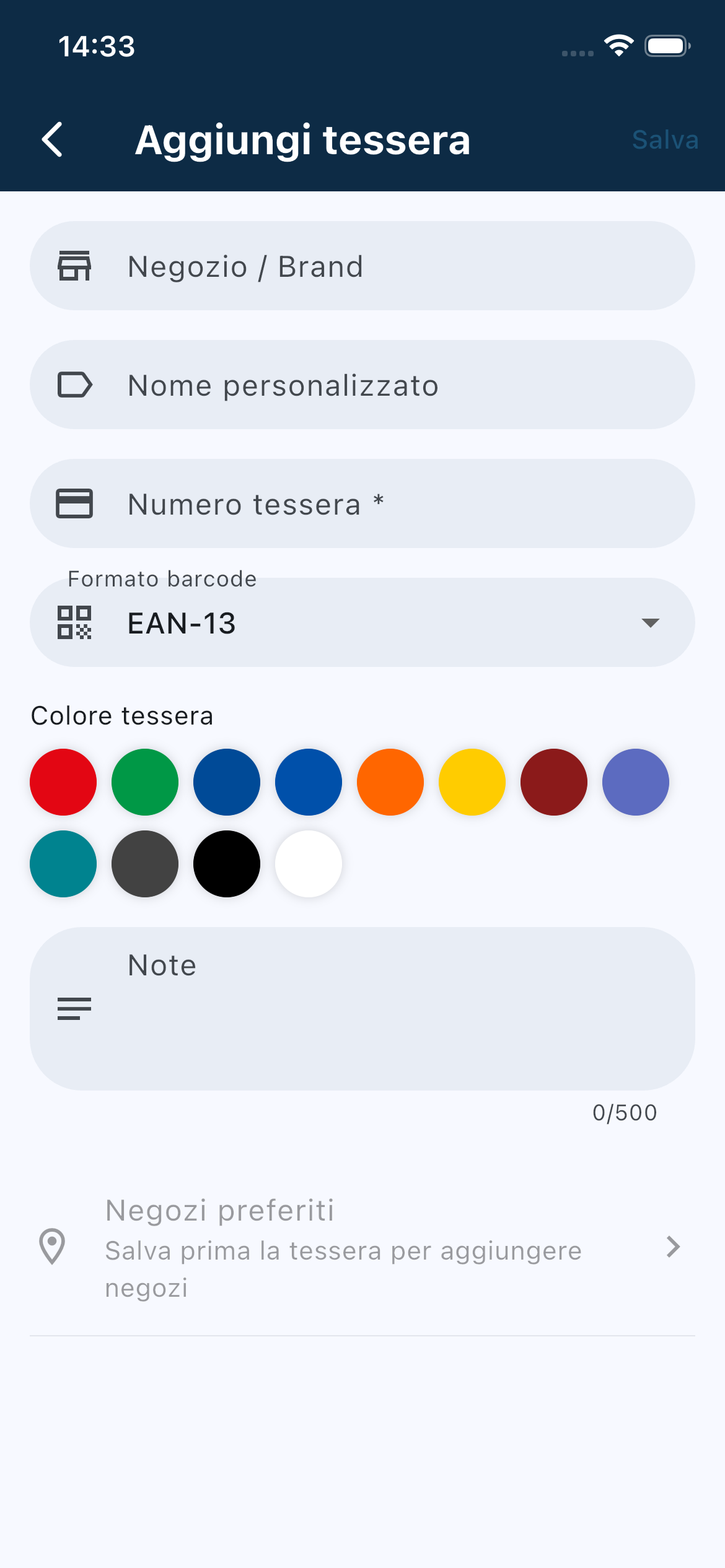
Lo stesso numero si può disegnare in formati diversi, come EAN-13 o Code 128, e ne escono codici diversi. Se nell'app la tessera è salvata con un formato diverso da quello della carta di plastica, il lettore può non leggerla o la cassa può non riconoscerla. Il controllo è visivo: metti accanto la tessera fisica e il telefono. Le barre devono avere la stessa struttura e la stessa lunghezza in proporzione, e un codice quadrato deve restare quadrato. Se non coincidono, correggi il formato o salva di nuovo la tessera scansionando la carta. Cosa distingue i formati lo spieghiamo nella guida sui formati del codice a barre.
Non tutti i formati sono gestiti da tutte le app. OffCard mostra EAN-13, EAN-8, Code 128, Code 39, QR Code, PDF417 e Aztec. Se la tua tessera usa un formato diverso, verifica che il codice mostrato dall'app corrisponda davvero a quello della carta prima di contarci alla cassa.
Numero inserito male
Una cifra sbagliata produce un codice perfettamente leggibile ma riferito a un'altra tessera, o a nessuna. Nei codici EAN-13 l'ultima cifra è una cifra di controllo calcolata dalle altre, come spiega GS1 Italy: serve proprio a scoprire errori. In OffCard, se le cifre di un EAN-13 non tornano con la cifra di controllo, al posto delle barre compare un messaggio di errore: è il segnale che il numero va ricontrollato. Negli altri formati questo controllo non c'è, quindi confronta il numero cifra per cifra con quello stampato sulla tessera.
Come correggere numero e formato in OffCard
Tieni premuta la tessera nella lista o nella griglia, tocca "Modifica" e controlla i campi "Numero tessera" e "Formato barcode", poi tocca "Salva". Se cambi il negozio scelto dal catalogo, ricontrolla il formato: viene proposto quello tipico dell'insegna, che può non essere quello della tua tessera. Per salvare una tessera da zero, con fotocamera, screenshot o inserimento manuale, segui la guida su come mettere le tessere sul cellulare.
Quando il problema non è il telefono
Codici dinamici dell'app ufficiale
Alcune catene mostrano nella propria app un codice che cambia o scade dopo poco tempo. Uno screenshot o una copia in un'altra app smettono di funzionare, e l'app ufficiale a volte ha bisogno di rete o di un accesso valido per generare il codice. In questi casi serve l'app della catena: trovi come riconoscere questi codici nella sezione sulle tessere con codice dinamico e cosa fare senza segnale nella guida su come mostrare la carta fedeltà senza internet.
Regole della catena
Alcuni negozi chiedono la tessera fisica o l'app ufficiale, per esempio per attivare coupon o offerte personali, e non accettano codici mostrati da app di terze parti. Una tessera disattivata, scaduta, sostituita o non ancora attivata viene rifiutata anche se il codice è letto correttamente: lo stato della tessera si controlla solo con la catena, al punto informazioni o nel servizio clienti. Nessuna app per tessere può risolverlo.
Casse self-service e lettori a mano
Nello stesso negozio possono esserci lettori diversi: quelli fissi nel banco cassa, quelli a mano e quelli delle casse self-service. Uno può leggere lo schermo e un altro no. Alle casse self-service tieni il telefono fermo davanti alla finestra del lettore, senza appoggiarlo, e prova ad avvicinarlo e allontanarlo lentamente. Con un lettore a mano, tieni tu il telefono fermo e lascia che sia il cassiere a muovere il lettore.
Il piano B alla cassa
- Detta o fai digitare il numero stampato sotto il codice. Molte casse lo permettono, ma dipende dal sistema del negozio: è un'alternativa, non una garanzia.
- Mostra la tessera fisica, se ce l'hai. Finché non hai provato una tessera dal telefono almeno una volta in quel negozio, tenerla a portata di mano evita sorprese.
- Apri l'app ufficiale della catena, se la tessera ha un codice dinamico o se il negozio la richiede.
- Chiedi al punto informazioni se il codice viene letto ma la tessera non è riconosciuta: possono verificare se è attiva e se il numero è corretto.
Cosa fa OffCard quando apri una tessera
Molte cause viste sopra si prevengono dal modo in cui l'app mostra il codice. Quando apri una tessera in OffCard:
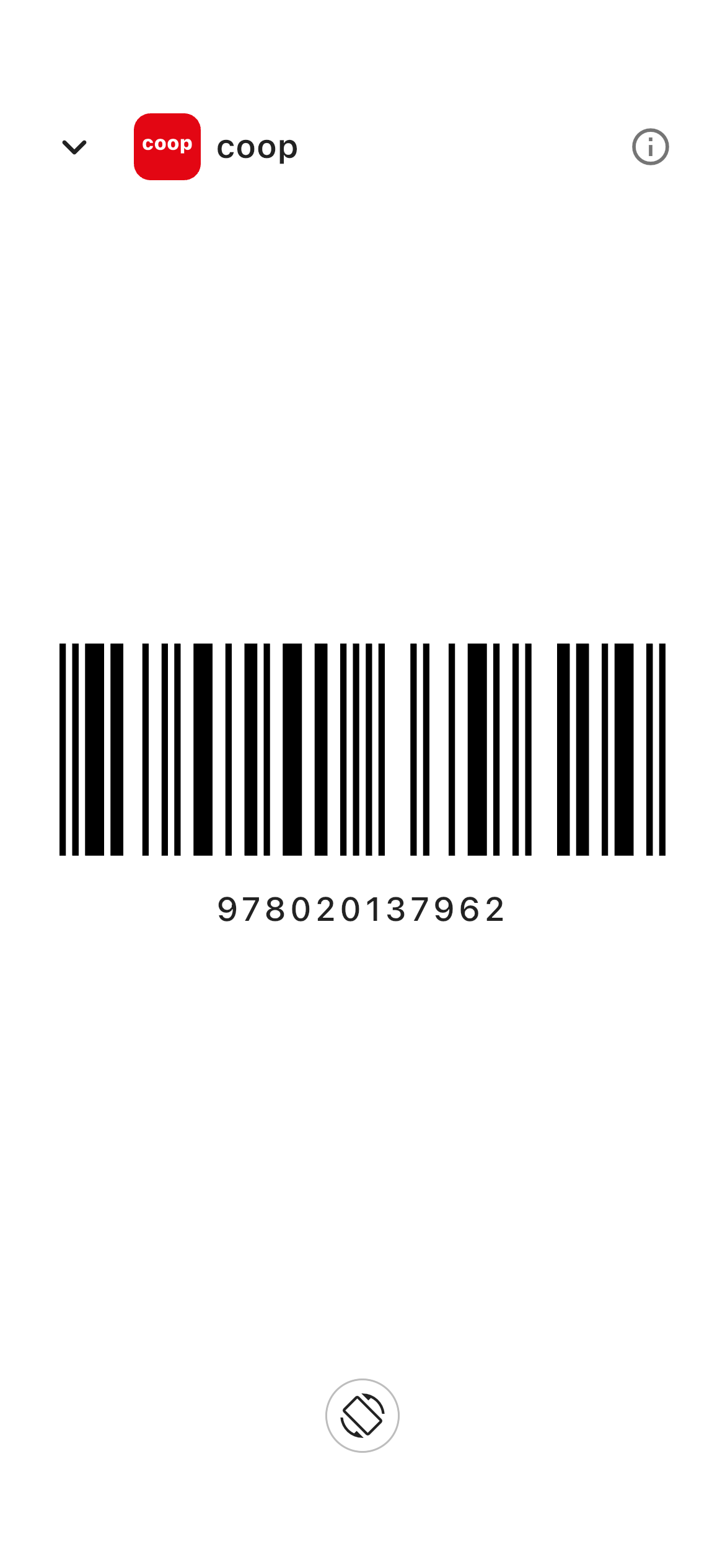
- la luminosità va al massimo e torna al livello precedente quando chiudi la tessera;
- lo schermo resta acceso e la schermata è a tutto schermo;
- il codice è disegnato nero su sfondo bianco, anche se il telefono è in modalità scura, con spazio bianco intorno;
- sotto il codice c'è il numero in chiaro, da dettare al cassiere se serve;
- il pulsante di rotazione in basso ("Ruota barcode 90°") gira il codice, utile se il lettore è orientato in modo diverso;
- toccando l'icona delle informazioni vedi numero e formato salvati, da confrontare con la tessera fisica.
Le tessere salvate in OffCard si aprono anche senza connessione. OffCard non gestisce punti, saldi, coupon o pagamenti e non ti iscrive ai programmi fedeltà: mostra il codice della tessera che hai già. I loghi del catalogo servono a riconoscere le tessere e non indicano accordi con le catene. Se il lettore della cassa è laser o se la catena accetta solo la propria app, nessuna app per tessere può aggirare il problema.
Prova OffCard: gratis, senza account
Salva la tessera scansionando la carta di plastica e, la prossima volta, provala alla cassa con la carta ancora in tasca.


Domande frequenti sulla tessera non letta dal telefono
Perché alla cassa self-service la tessera sul telefono viene letta e alla cassa normale no (o il contrario)?
Perché spesso i lettori sono diversi: nello stesso negozio possono convivere scanner di generazioni e tecnologie diverse. Se una cassa non legge lo schermo, prova in un'altra o chiedi di digitare il numero: il codice salvato è lo stesso.
La modalità scura del telefono impedisce la lettura del codice?
Dipende da come l'app disegna il codice. I lettori sono pensati per barre scure su fondo chiaro. OffCard mostra sempre il codice nero su sfondo bianco anche con la modalità scura attiva; uno screenshot fatto in un'altra app con tema scuro, invece, potrebbe avere colori invertiti ed essere più difficile da leggere.
Uno screenshot della tessera funziona come l'app?
Se il codice è statico e lo screenshot è nitido e completo, di solito sì, ma devi alzare tu la luminosità e ingrandirlo senza tagliare i bordi. Se il codice è dinamico, lo screenshot scade e non viene accettato.
Conclusione
Quando la cassa non legge la tessera sul telefono, parti dalle prove rapide: luminosità, riflessi, codice intero, distanza. Se non bastano, distingui tra un lettore che non reagisce, spesso un laser che non legge gli schermi, e una cassa che legge ma rifiuta, che di solito indica un formato o un numero diverso dall'originale o una tessera non attiva. E tieni sempre pronto il piano B: il numero da dettare o la tessera fisica.
Se vuoi provare, scarica OffCard gratis e confronta la tessera salvata con quella di plastica prima di andare a fare la spesa. Tutte le altre guide sono nel nostro blog.